2. Chaque jour
Quand : sur le chantier, au fil de la journée. Qui : chef d'équipe, chef de chantier, magasinier, comptable. Durée : quelques minutes par saisie.
L'application terrain s'ouvre depuis l'accueil du projet, bouton Ouvrir l'application
terrain, ou directement à l'adresse …/terrain/. Elle est faite pour un téléphone : gros
boutons, un écran par tâche, barre d'actions en bas.
Elle fonctionne sans réseau
C'est le point important. Quand le réseau manque :
- Vous saisissez normalement.
- L'indicateur en haut passe à l'orange : « 2 saisies en attente ».
- Vous pouvez fermer l'application, éteindre le téléphone, revenir plus tard : la file reste.
- Dès que le réseau revient, tout part dans l'ordre, une seule fois, et l'indicateur repasse au vert : « Tout est synchronisé ».
Installez l'application sur l'écran d'accueil (« Ajouter à l'écran d'accueil » dans le navigateur) : elle s'ouvre alors comme une application du téléphone.
2.1 Pointage
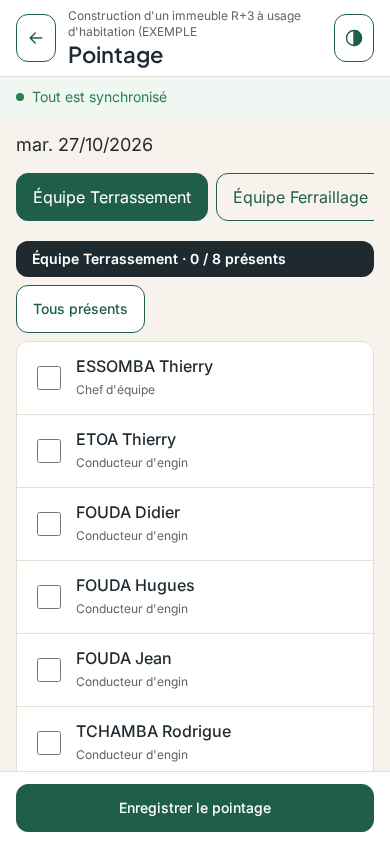
Terrain → Pointage · le matin, une équipe à la fois.
La liste des personnes actives aujourd'hui dans l'équipe. Cochez les présentes. « Tous présents » coche tout d'un coup, vous décochez les absents.
- Aujourd'hui seulement. Un oubli de la veille se corrige par le chef de chantier.
- Pas de pointage un jour non ouvré : dimanche, samedi s'il n'est pas travaillé, jour férié.
- Une case non cochée un jour ouvré est une absence, pas une donnée manquante.
2.2 Travaux du jour
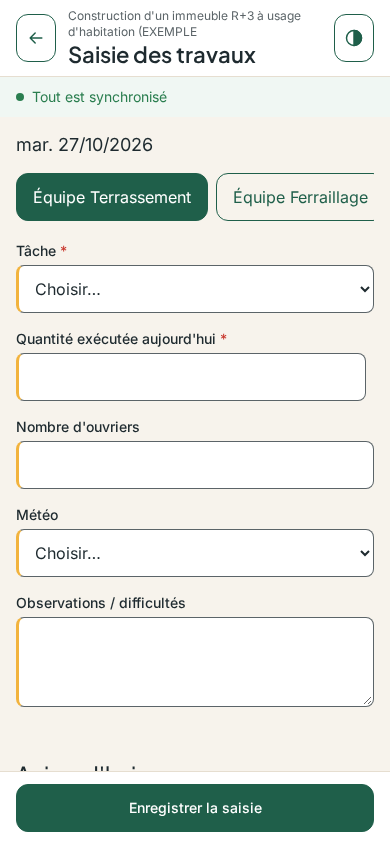
Terrain → Travaux du jour · en fin de journée, par équipe.
Choisissez la tâche : Aplomb affiche l'objectif du jour pour cette tâche, c'est-à-dire la quantité que le planning prévoit aujourd'hui. Saisissez la quantité réellement produite, le nombre d'ouvriers et la météo.
- La tâche doit appartenir à l'équipe choisie.
- La quantité est strictement positive, trois décimales au plus.
- C'est cette saisie qui fait avancer tout le reste : sans elle, l'avancement du chantier n'existe pas.
2.3 Bon de magasin
Terrain → Magasin · à chaque entrée, sortie ou perte.
- Entrée : ce qui arrive, avec le fournisseur.
- Sortie : ce qui part sur le chantier, avec la tâche et l'équipe qui le reçoit.
- Perte : casse, vol, péremption. Une perte est une sortie qui n'a rien produit : elle compte dans la consommation.
Le stock affiché à côté de l'article est celui d'aujourd'hui, mouvements du jour compris. Vous pouvez joindre une photo du bon.
2.4 Dépense
Terrain → Dépenses · à chaque facture ou paiement.
Montant en francs entiers, catégorie, bénéficiaire, et le lot si la dépense lui revient. Sans lot, la dépense va aux frais généraux. Photo du justificatif si vous l'avez.
2.5 Corriger une erreur
- Le jour même, par son auteur : la saisie se modifie et se supprime depuis l'écran où elle a été faite.
- Plus tard :
Chaque jour → Corbeillegarde trente jours les saisies supprimées et les restaure d'un clic. - Refusée par le serveur :
Terrain → À corrigerexplique pourquoi et ce qu'il faut faire.
Toute saisie datée de plus de deux jours avant le jour où elle est écrite est signalée dans l'historique du projet. Elle n'est jamais refusée — un chantier a de bonnes raisons de rattraper — mais elle est visible.