1. Préparer le chantier
Quand : une fois, avant le premier jour de travaux. Qui : le conducteur des travaux. Durée : une demi-journée pour un chantier de taille moyenne.
Faites les étapes dans l'ordre : chacune a besoin de la précédente.
1.1 Créer le projet
Deux chemins depuis l'accueil de votre organisation :
- Nouveau projet : un assistant en quelques étapes (identité, dates, seuils, jours fériés).
- Importer un classeur : déposez votre fichier Excel de pilotage. Aplomb le lit, affiche un rapport de ce qu'il a compris, et ne crée le projet que si vous confirmez. Les chiffres repris sont comparés aux vôtres : le rapport finit par « Écart de calcul : 0 écart(s) ».
1.2 Paramètres
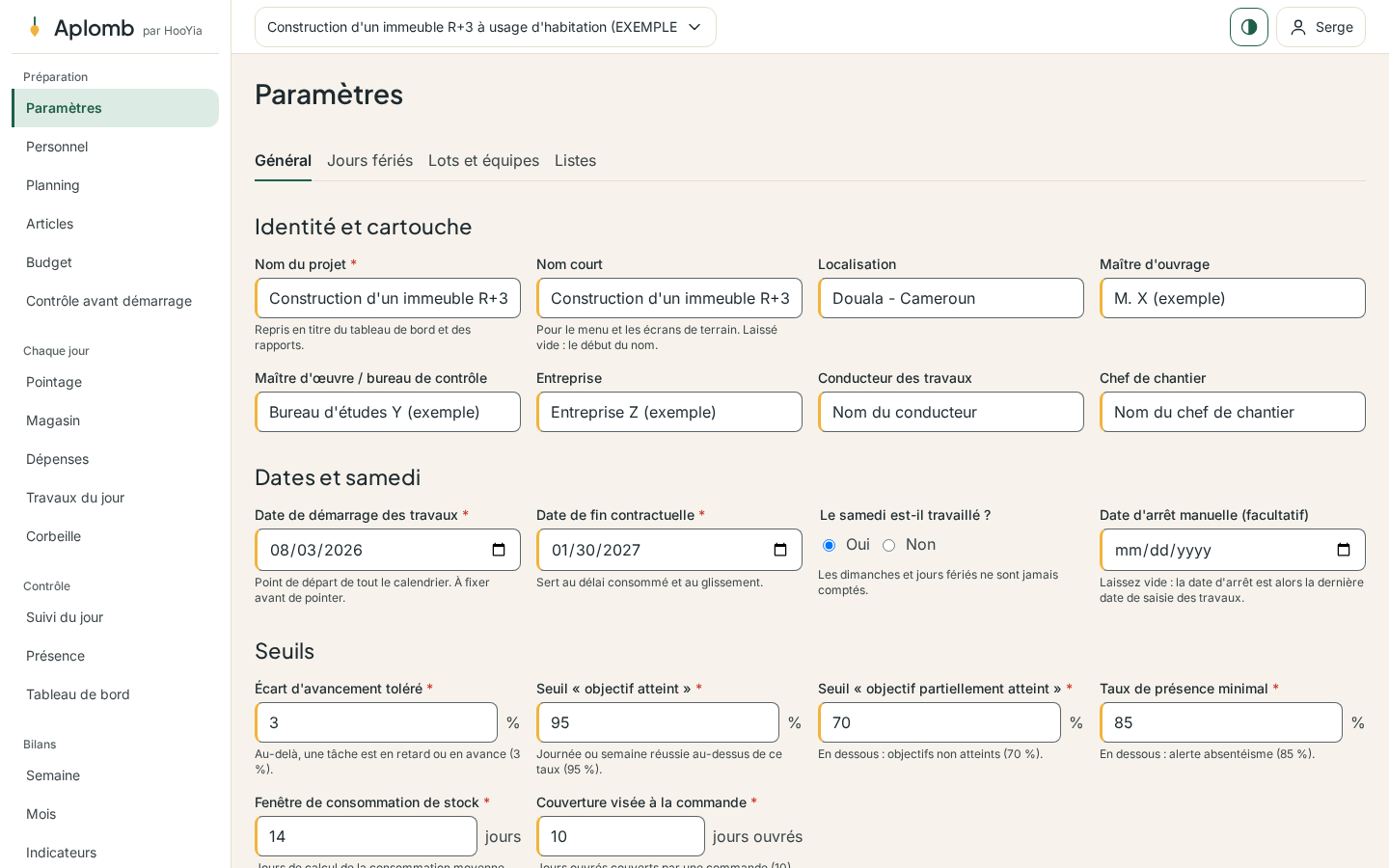
Préparation → Paramètres
- Identité : nom du chantier, localisation, maître d'ouvrage, maître d'œuvre, entreprise. C'est ce qui s'imprime dans le cartouche de chaque rapport.
- Dates : démarrage et fin contractuelle. Le samedi est-il travaillé ?
- Seuils : écart d'avancement toléré (3 points), objectif atteint (95 %), partiellement atteint (70 %), présence minimale (85 %), fenêtre de consommation (14 jours), couverture visée (10 jours ouvrés). Les valeurs par défaut sont celles du classeur ; changez-les si votre entreprise travaille autrement.
- Date d'arrêt manuelle : laissez vide. Aplomb prend alors la date de la dernière saisie.
1.3 Jours fériés
Préparation → Paramètres → Jours fériés
Les fêtes à date fixe de votre pays sont pré-remplies entre le démarrage et la fin. Les fêtes à date variable ne le sont pas — Vendredi saint, Lundi de Pâques, Ascension, Aïd el-Fitr, Aïd el-Kébir — parce qu'elles se déplacent chaque année et qu'Aplomb ne les devine pas. Ajoutez-les à la main.
Un jour férié oublié fausse silencieusement les objectifs, les cadences et les absences : le jour compte comme ouvré, donc Aplomb attend du travail et du monde. Le tableau de bord vous prévient quand aucun férié n'est enregistré pour les 60 jours à venir.
1.4 Lots et équipes
Préparation → Paramètres → Lots et équipes
- Un lot est un ensemble de travaux avec un code (« Lot 02 ») et un intitulé (« Fondations »).
- Une équipe est un groupe de personnes avec un chef d'équipe.
- Reliez les équipes aux lots sur lesquels elles interviennent.
1.5 Listes
Préparation → Paramètres → Listes : unités (m², m³, kg…), fonctions (maçon, ferrailleur…),
météo, catégories de dépenses. Elles sont pré-remplies ; complétez-les à votre vocabulaire.
1.6 Personnel
Préparation → Personnel
Inscrivez chaque personne avec son nom, sa fonction, son équipe et la date à laquelle elle arrive. Les homonymes sont acceptés : Aplomb vous prévient mais ne refuse pas.
Trois boutons pour la suite de la vie du chantier :
- Changer d'équipe à une date : l'ancienne appartenance s'arrête la veille, la nouvelle commence ce jour-là. Les taux de présence passés ne bougent plus.
- Terminer : le dernier jour travaillé.
- Réintégrer : la personne revient, une nouvelle période commence.
1.7 Planning
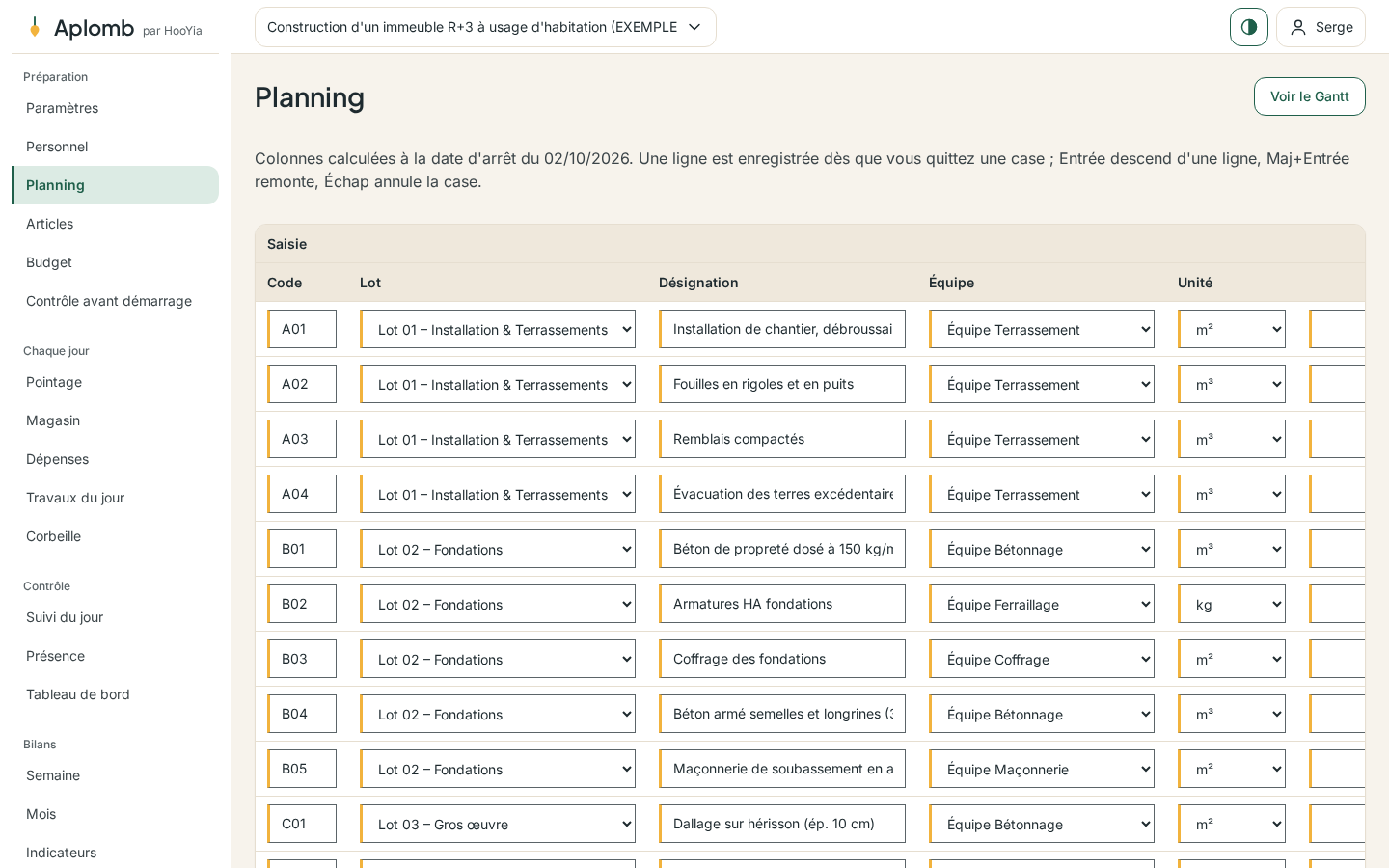
Préparation → Planning
Le tableau se remplit comme un tableur : une ligne par tâche, avec son code, son lot, son intitulé, son équipe, son unité, la quantité prévue et les dates de début et de fin.
Les colonnes à droite se recalculent toutes seules : durée, poids, cadence prévue, avancement, écart, cadence réelle, fin estimée, retard estimé, statut. Appuyez sur Tab pour passer d'une case à l'autre, sur Échap pour annuler une case.
Préparation → Planning → Voir le Gantt dessine le même planning en barres.
1.8 Articles
Préparation → Articles : un article par matériau suivi, avec son stock de départ, son délai de
livraison et son stock de sécurité. C'est ce qui permet à Aplomb de dire quand commander.
1.9 Budget
Préparation → Budget : le montant du marché de chaque lot, puis le budget prévu par lot et par
catégorie de dépense. Une ligne sans lot, ce sont les frais généraux.
1.10 Contrôle avant démarrage
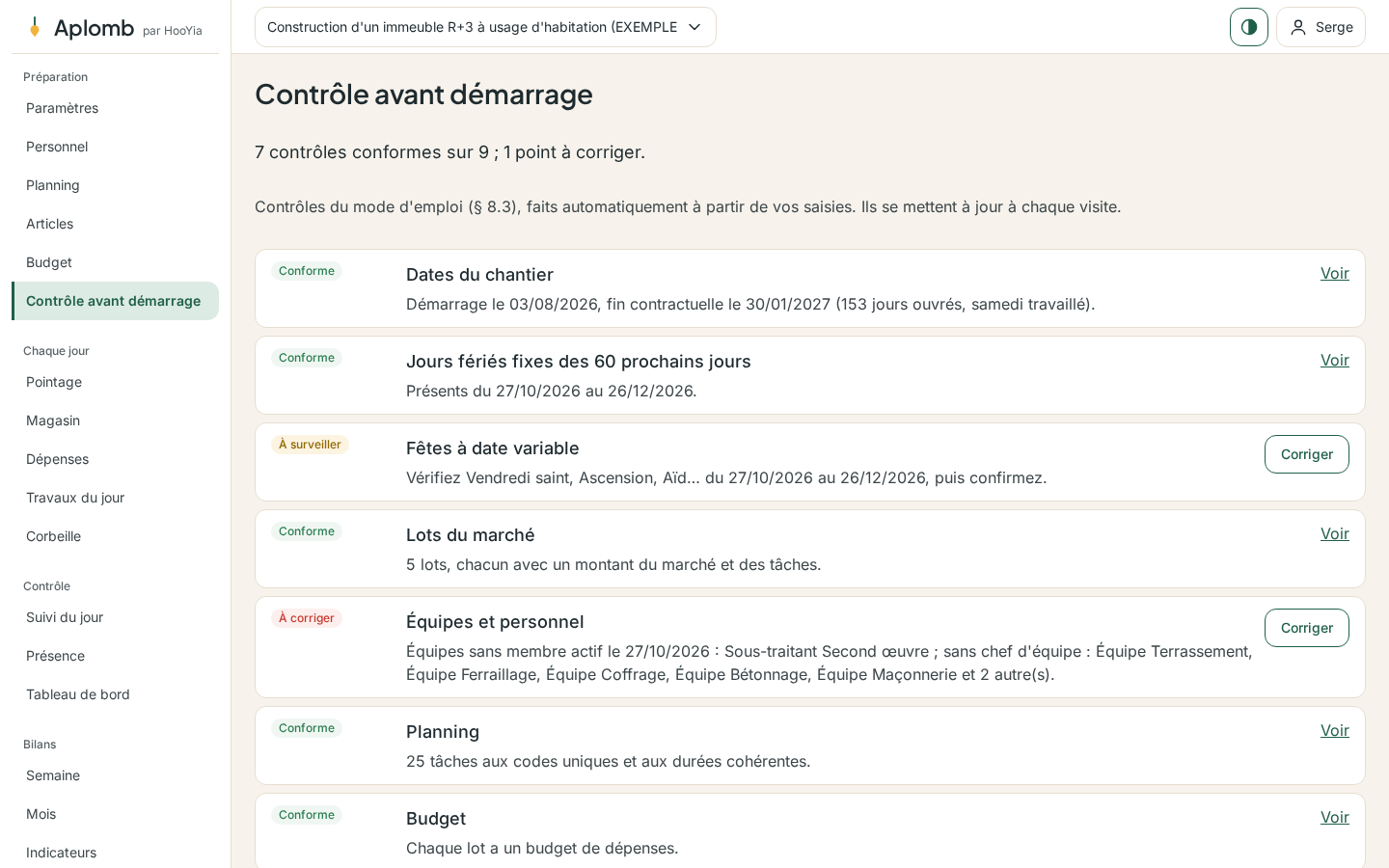
Préparation → Contrôle avant démarrage
Neuf contrôles, faits automatiquement, avant le premier jour : les fériés, les lots, les équipes, les tâches, le budget, les articles, le tableau de bord. Chaque point à corriger a un lien vers l'écran qui le corrige. Visez « 9 contrôles conformes sur 9 ».